
Внести данные о новых сотрудниках (приёмы), перевести сотрудника на другую должность или уволить в системе можно двумя способами.
Первый - это в ручную по каждому сотруднику. Подходит, когда нужно это сделать для одного или нескольких человек.
Но когда нужно занести массовый приём; оформить перевод большого количества людей или уволить, тут вам поможет Массовая загрузка данных.
1. Массовая загрузка делается через Excel файл. Для корректного распознавания данных, файл должен отвечать некоторым требованиям. Подробнее о них написано в отдельной статье
Важно! Для приёма, перевода или увольнения у вас должен быть отдельные файлы. Каждая операция выполняется отдельным файлом.
Для каждого кадрового события свой набор обязательных полей:
- Приемы: ФИО, Дата рождения, Подразделение, Должность, Дата трудоустройства
- Переводы: ФИО, Дата рождения, Новое подразделение, Новая должность, Дата перевода
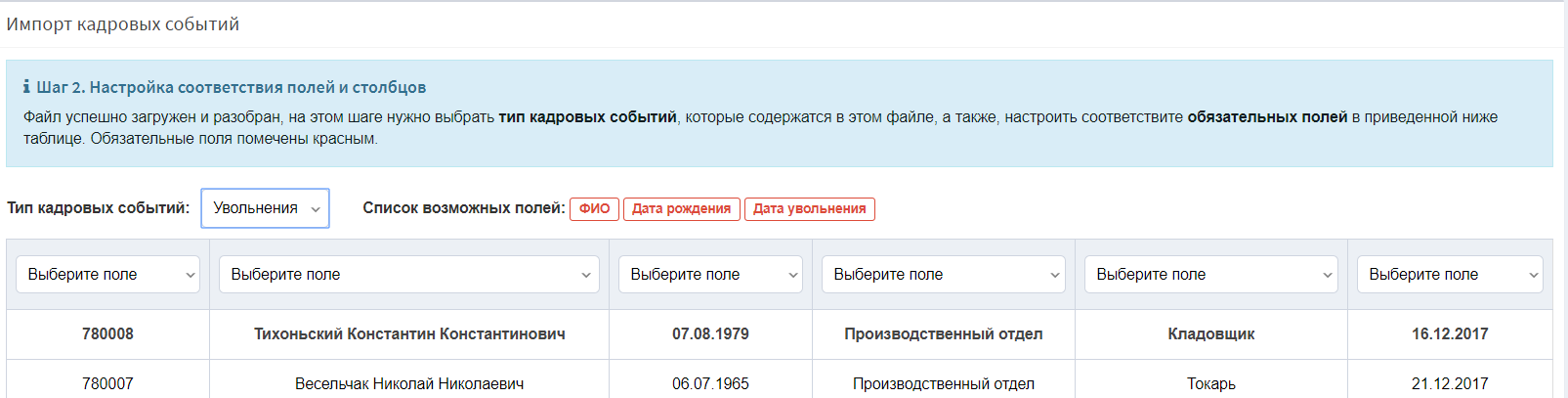
- Увольнения: ФИО, Дата рождения, Дата увольнения
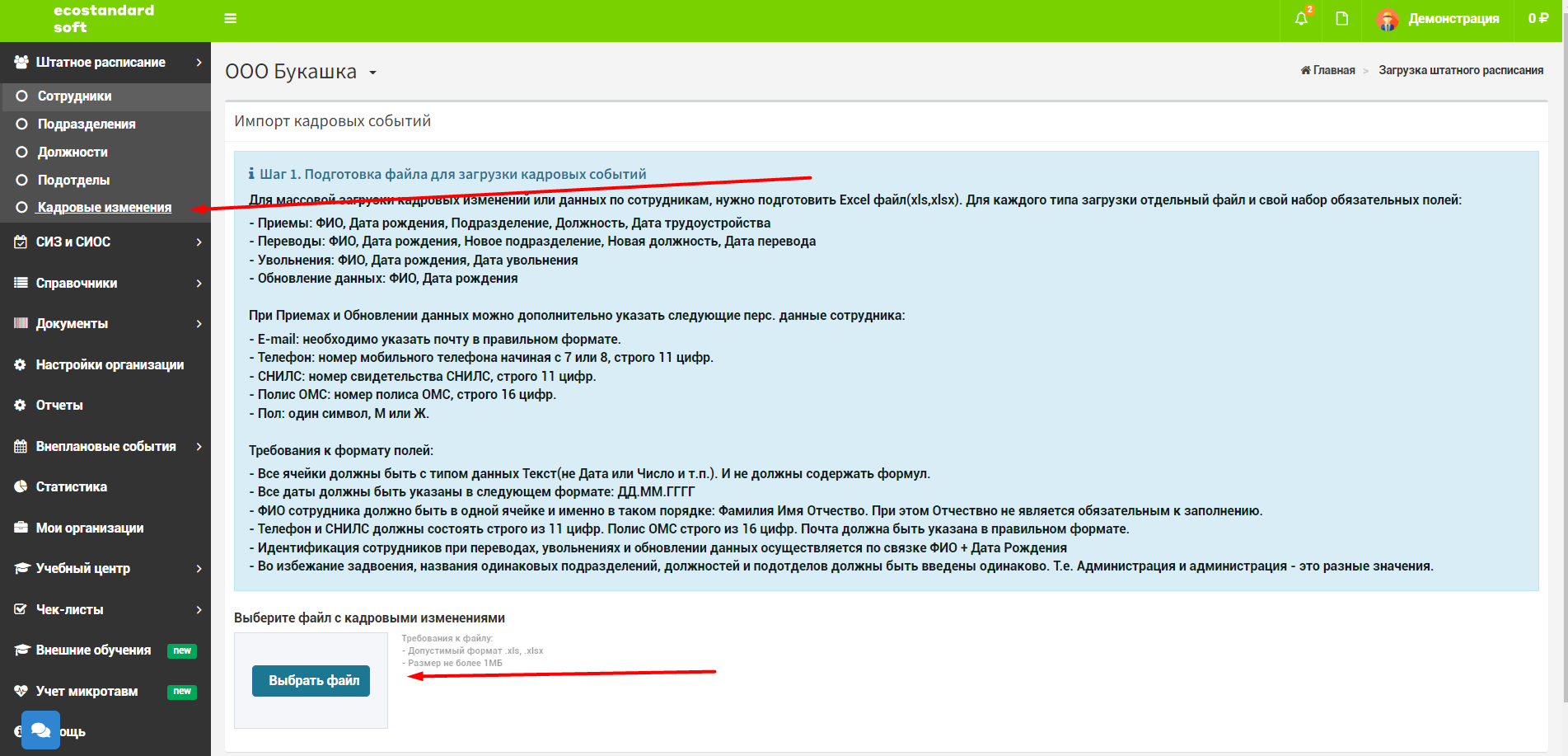
2. Когда ваш excel файл готов, вам нужно зайти в раздел Штатное расписание - Кадровые изменения, приложить ваш файл (перетащите файл на кнопку «Выберите файл» или нажмите на кнопку и укажите путь к файлу).
Вы попадёте на страницу распределения данных. Выберите Тип кадровых изменений, с которыми вы сейчас работаете.
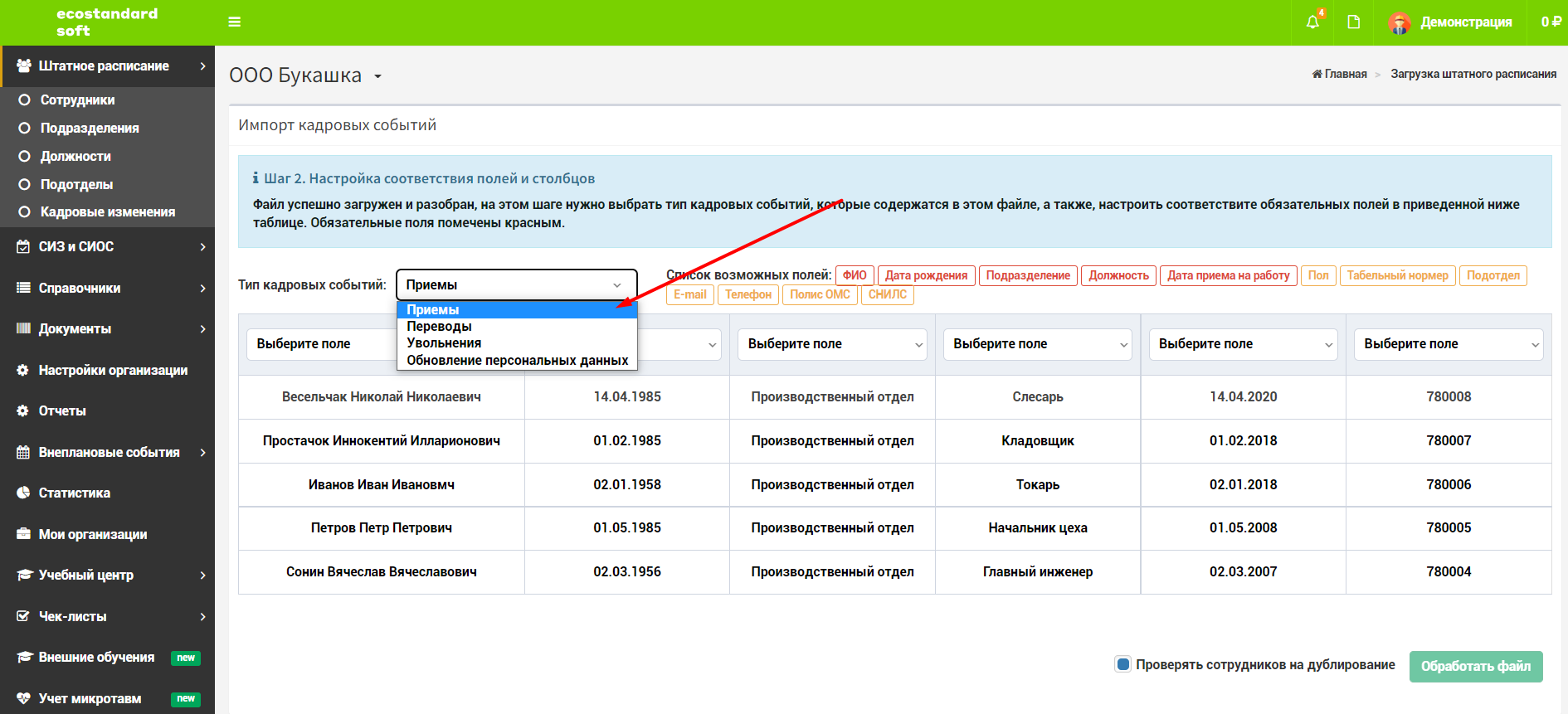
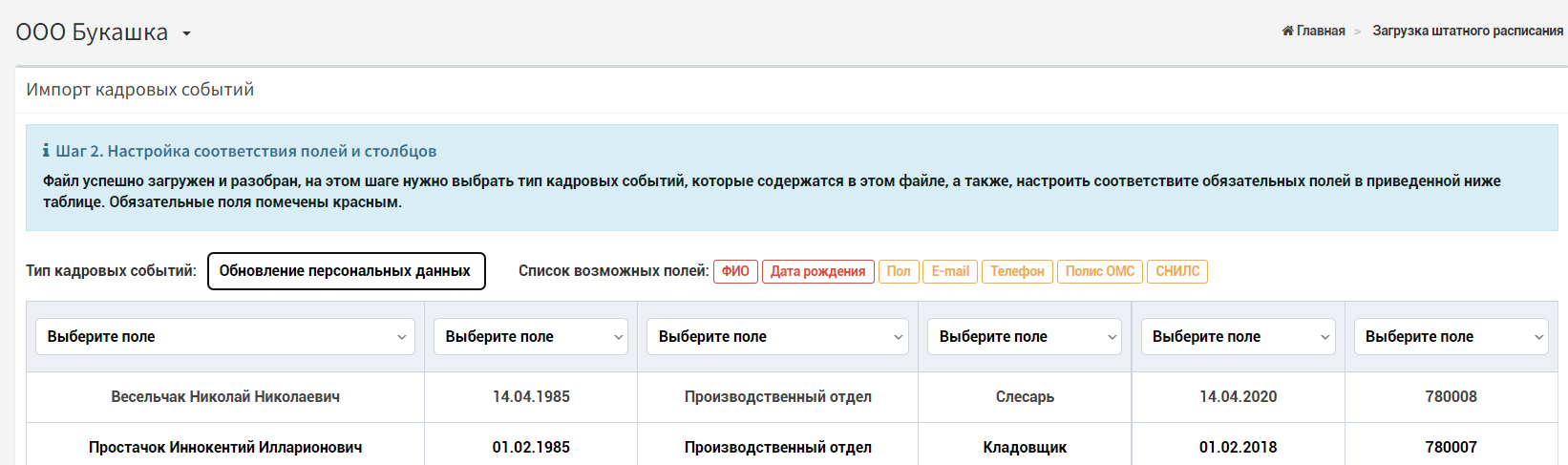
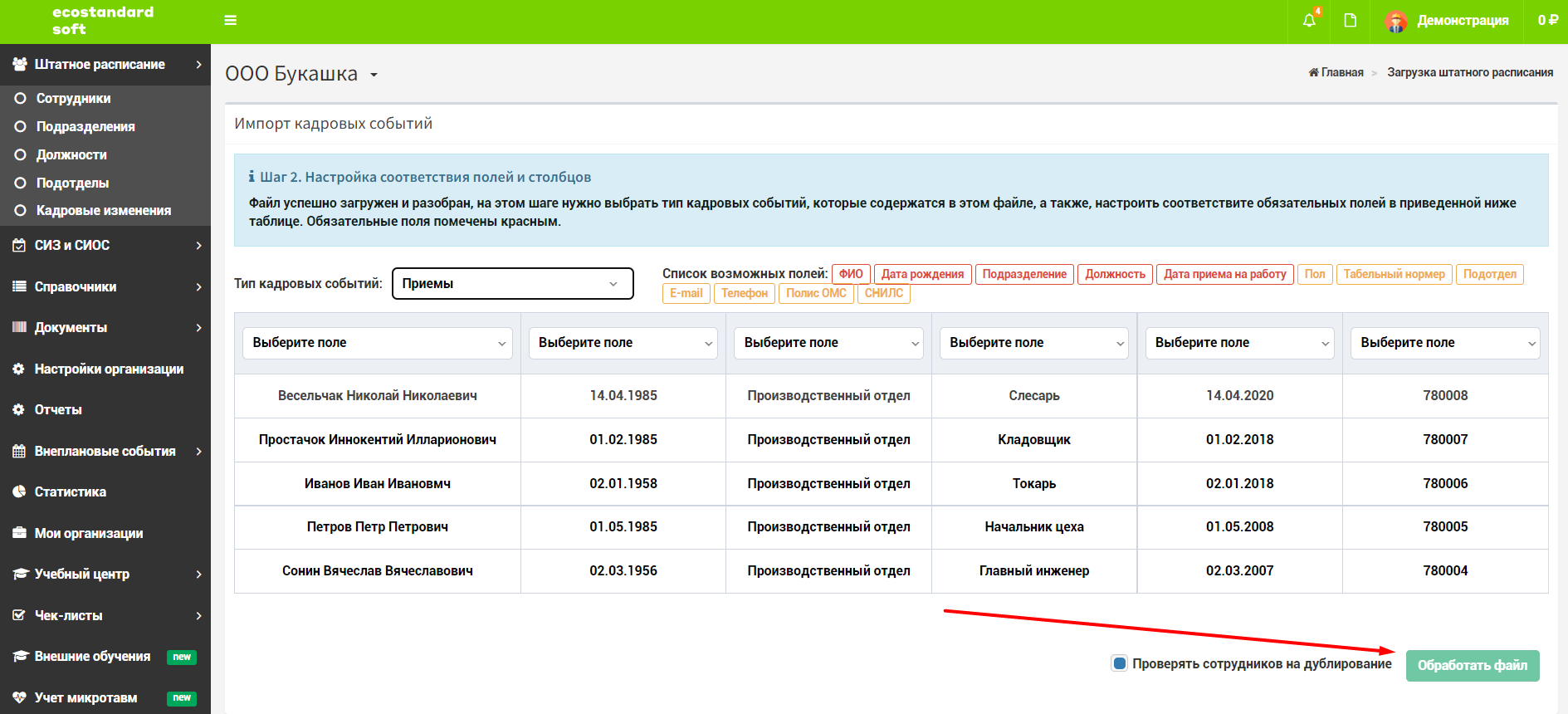
Используя раскрывающиеся списки в верхней части таблицы, выберете, в каком столбце какие данные указаны. Красные значения обязательны, оранжевые – нет. В зависимости от типа кадровых событий, будет изменяться набор обязательных полей. Сначала надо выбрать Тип кадровых событий, а потом распределять значения столбцов.
Так выглядит таблица, если выбрать Приём
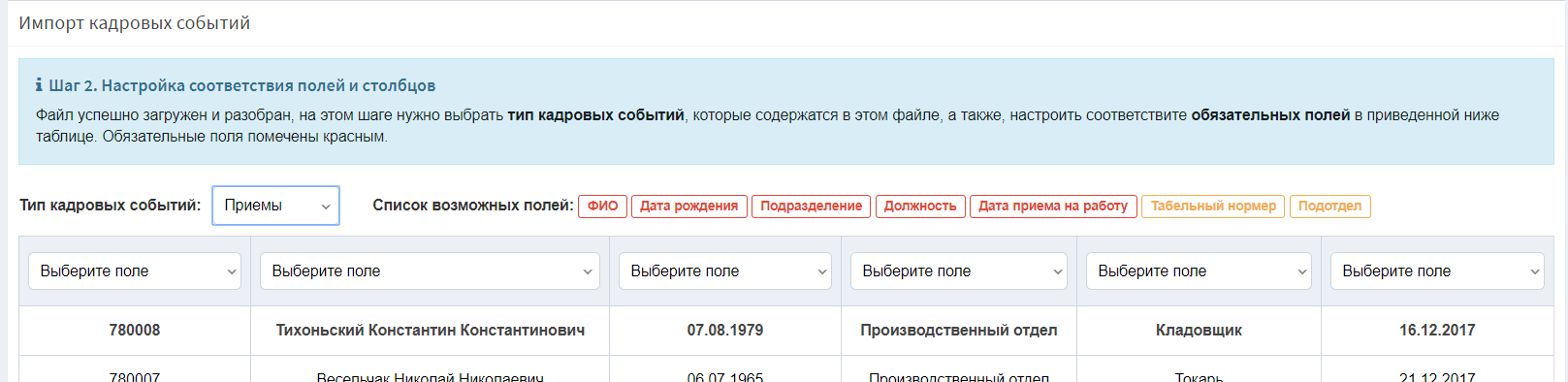
если выбрать Перевод
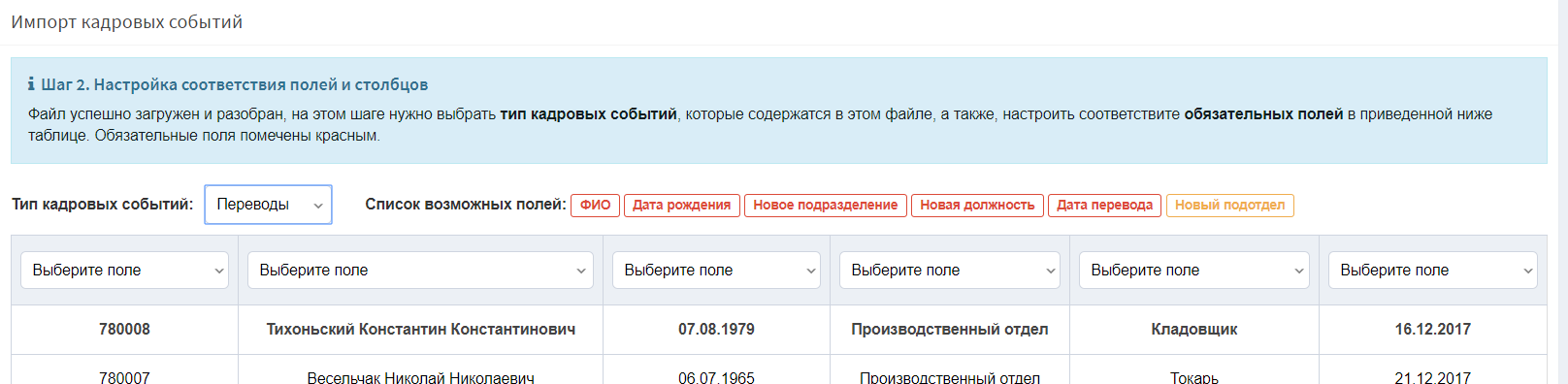
если выбрать Увольнение
если выбрать Обновление персональных данных
3. После нажмите кнопку "Обработать файл".
Система загрузит ваш файл и вы попадёте на страницу подтверждения загрузки. Убедитесь, что обработка файла произошла без ошибок.
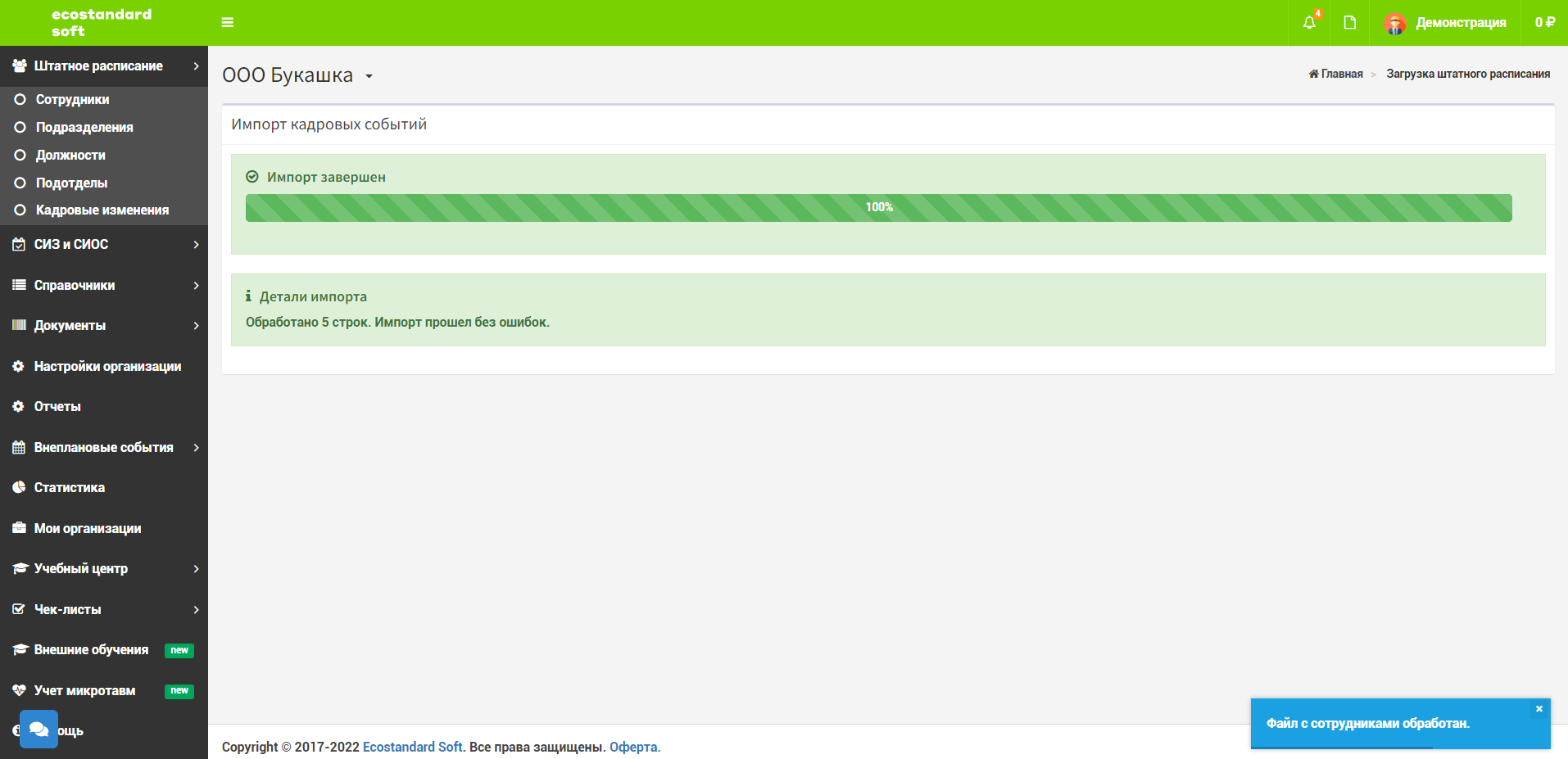
Что важно знать!
1. Когда вы загружаете Переводы или Увольнения, система сама ищет имеющихся в базе сотрудников и сама определяет, кого надо перевести или уволить. Идентификация происходит по ФИО и дате рождения. Если в новом файле есть опечатка, несоответствие (отличие хоть одной буквы или цифры в ФИО или дате рождения) - система выдаст ошибку. В этом случае, конкретного сотрудника лучше обработать в ручную. При этом регистр (занесено Имя с большой буквы или имя с маленькой) значения не имеет, к ошибке не приведёт.
2. Если после загрузки система нашла ошибки в файле, то вам следует обратить внимание только на строки, где была ошибка. Строки (или сотрудники) у которых не было ошибок, уже загружены.
Например. Вы загружаете список сотрудников из 10 человек. После загрузки вышла ошибка по 2 сотрудникам. Это значит что остальные 8 уже загружены и данные по ним в системе. По этим двоим - данные не загружены вообще. Необходимо исправить ошибку и повторить загрузку только по этим двум сотрудникам.
Лайфхак
Как наладить быстрый обмен данными с кадровыми системами, читайте в отдельной статье