
В EcoStandard.soft не предусмотрено отдельного журнала для регистрации вводного инструктажа посетителей организации. В принципе, вводный инструктаж для посетителей нужно регистрировать в журнале, по форме совпадающем с журналом вводного инструктажа по охране труда.
Ниже будет рассказано, как удобнее всего настроить EcoStandard.soft на формирование журнала вводного инструктажа для посетителей.
В журнале, кроме прочего, указывается наименование подразделения, куда направляется сотрудник. Тут есть два варианта:
1. В журнале будет указано название объекта (места, площадки, подразделения), которое не совпадает со структурой по штатному расписанию. Например, название строительной площадки.
2. В журнале будет указано название подразделения такое-же, как и название структурного подразделения.
Для большого количества посетителей на одном адресе удобнее первый вариант. При этом он не нарушает закона.
Рассмотрим первый вариант.
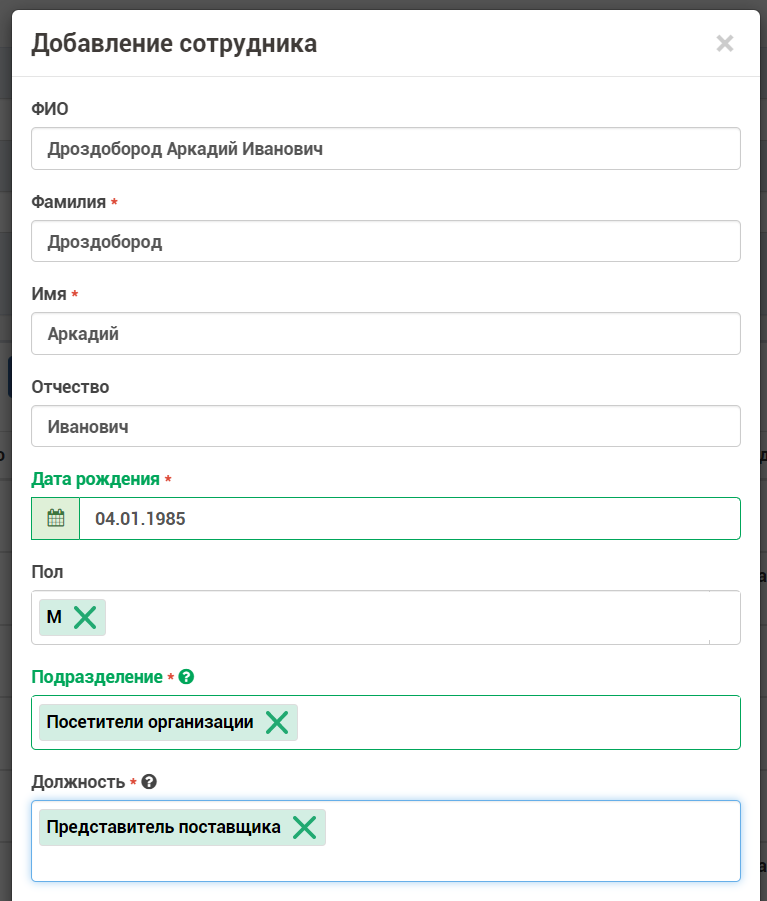
Для начала необходимо занести самого первого посетителя и сделать настройки. При занесении посетителя указываем в качестве названия Подразделения наименование объекта (строительной площадки, склада, представительства и т.д.) В качестве должности заносим название должности, или иное удовлетворяющее вас значение.
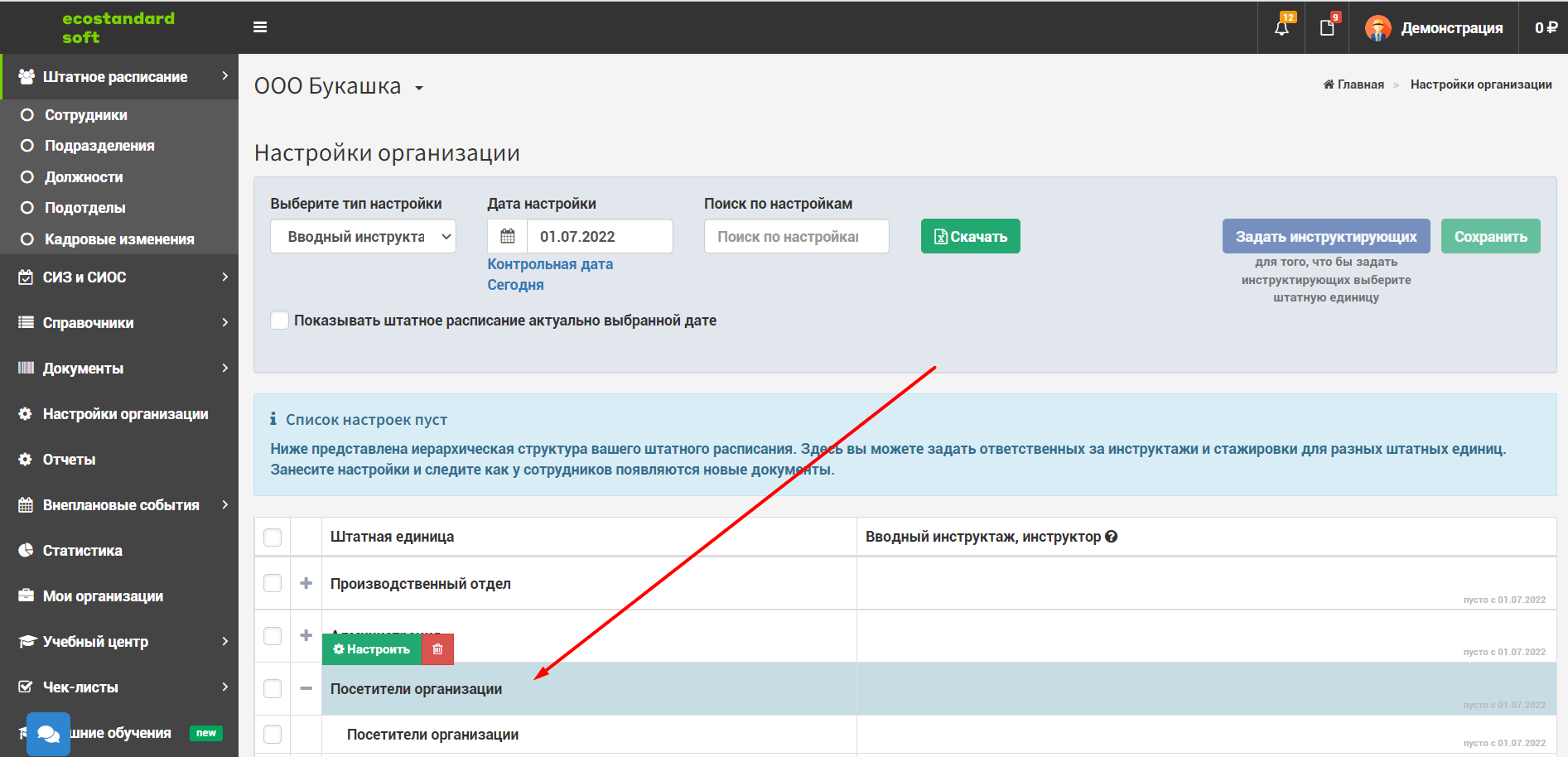
Далее заходим в раздел Настройки организации, выбираем тип настроек Инструктажи. После чего вам нужно сделать настройку именно на подразделение. Для этого наводим курсов на название подразделения и нажимаем на зелёную кнопку «Настроить».
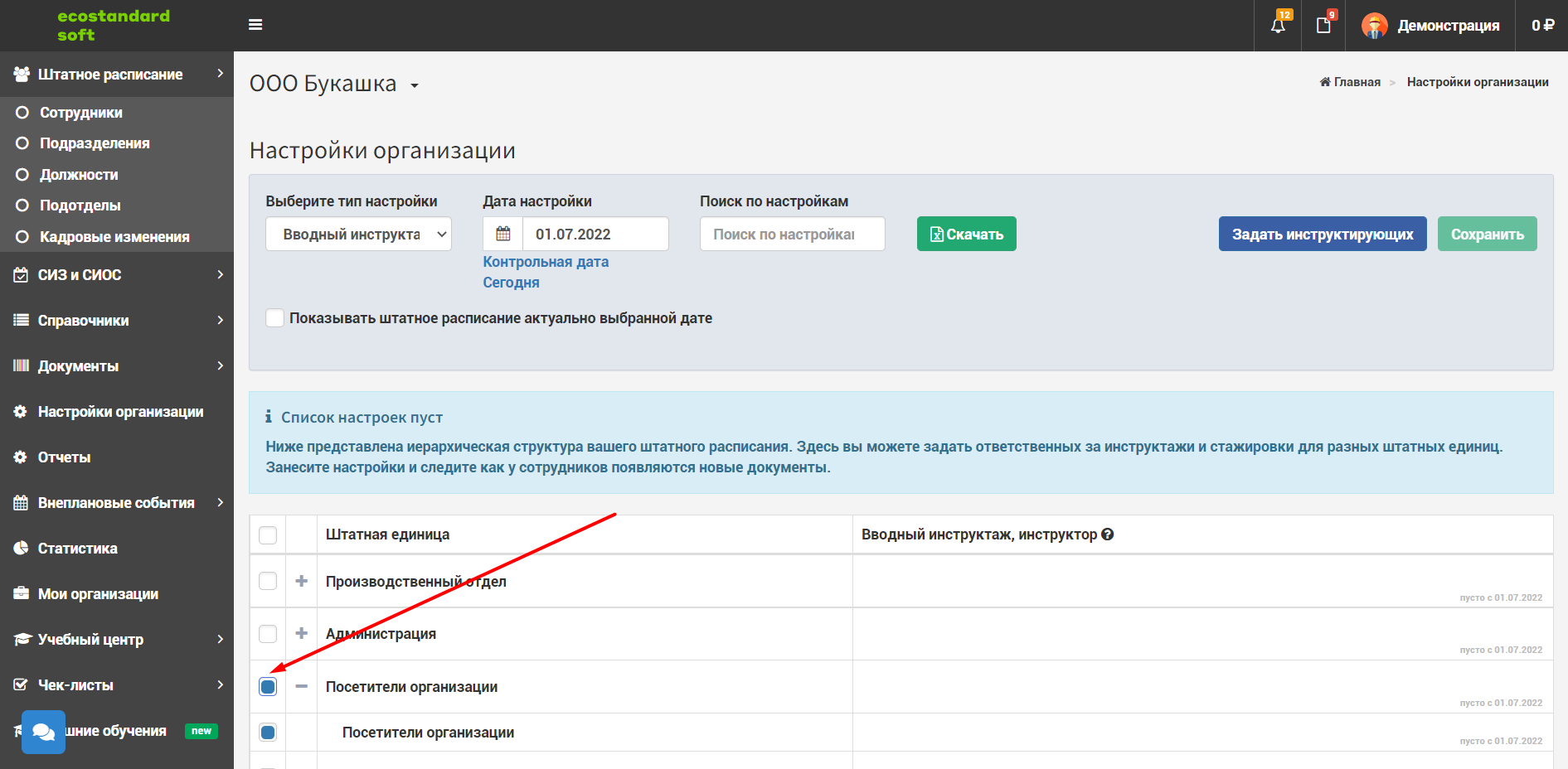
Или ставим галочку напротив названия подразделения и нажимаем кнопку «задать инструктирующих». Оба действия приведут к одному результату – выбирайте удобный для вас.
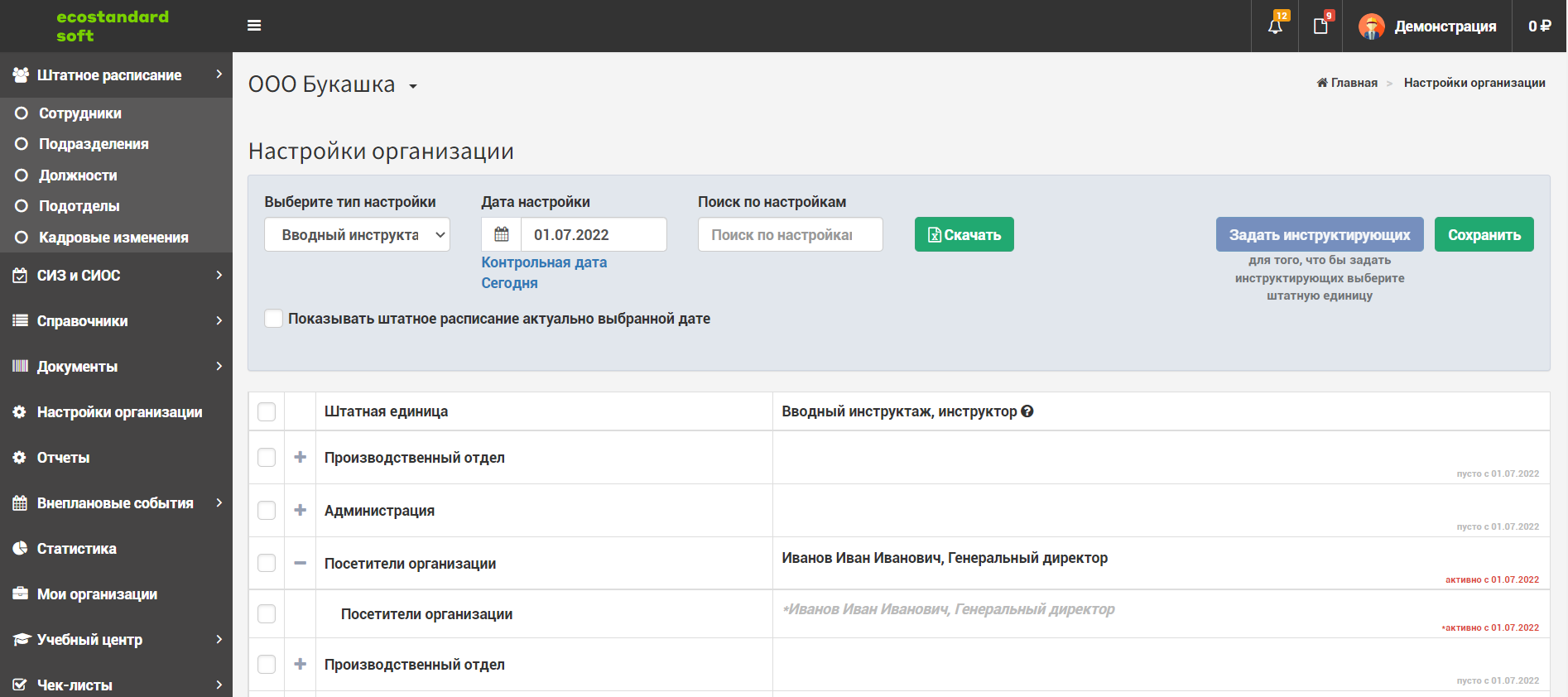
Обратите внимание – инструктирующий задался для всего подразделения. Это значит, что все новые должности, появляющиеся в этом подразделении, автоматом приобретут нужные настройки. Иными словами, вам не надо будет делать настройку для каждого нового посетителя. Вы просто выбираете нужное подразделение и указываете любую должность (хоть каждый раз новую).
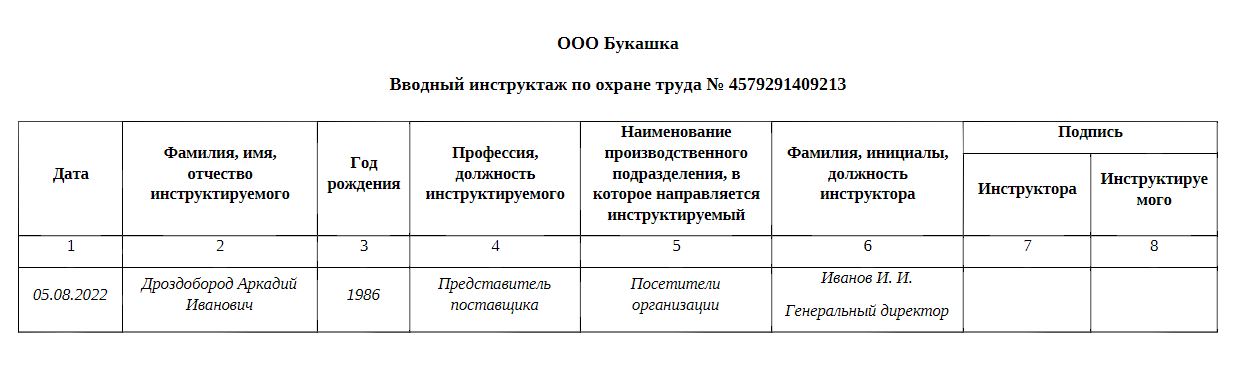
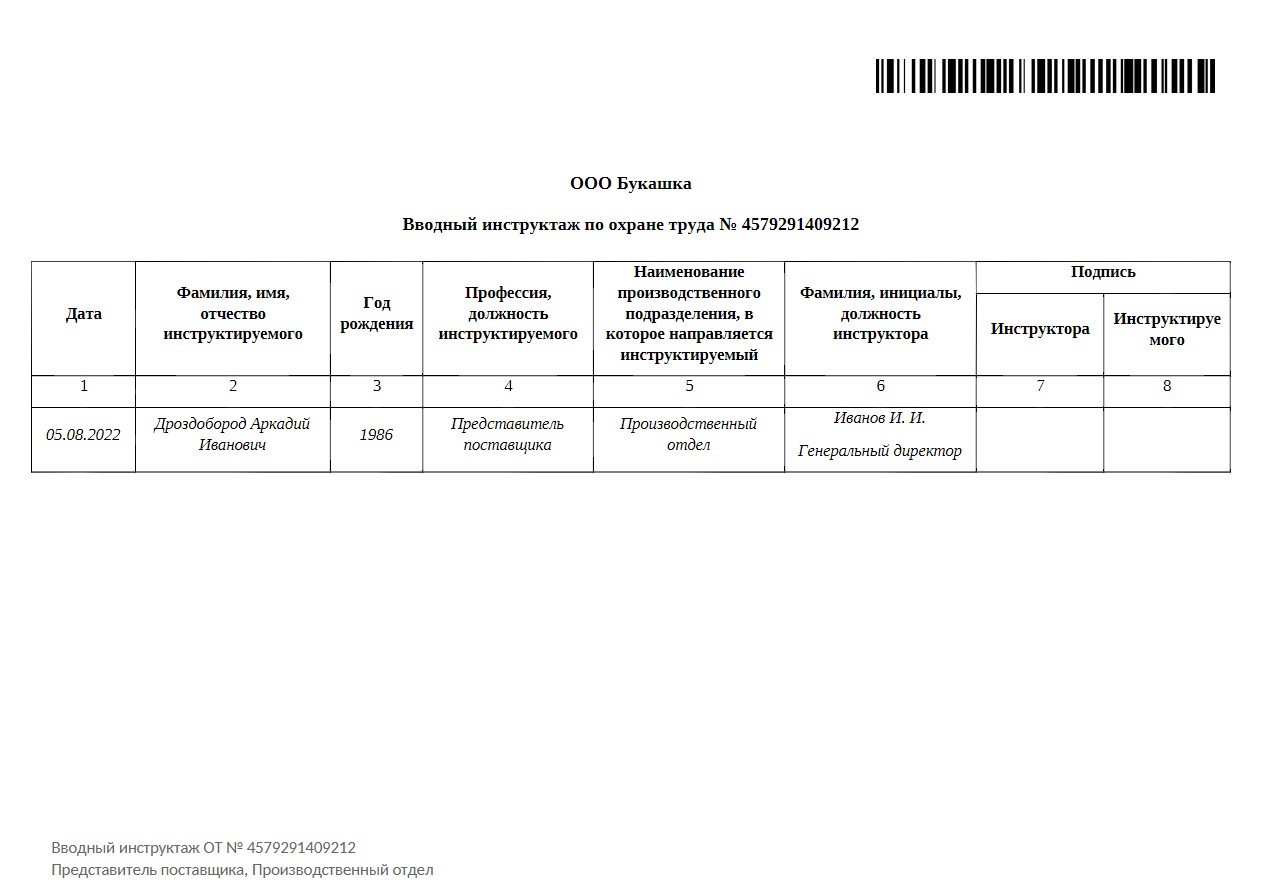
Всех дальнейших посетителей вы просто заносите, указывая нужное подразделение, сразу заходите в карточку сотрудника и скачиваете готовый журнал. Он будет выглядеть вот так:
Второй вариант
Аналогичен первому, с некоторыми изменениями.
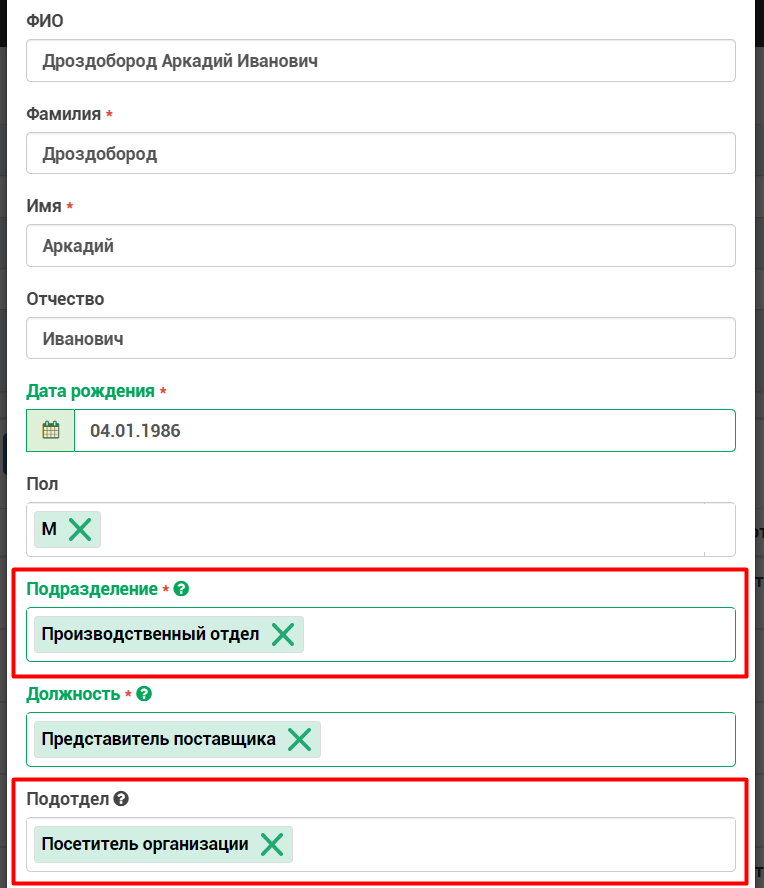
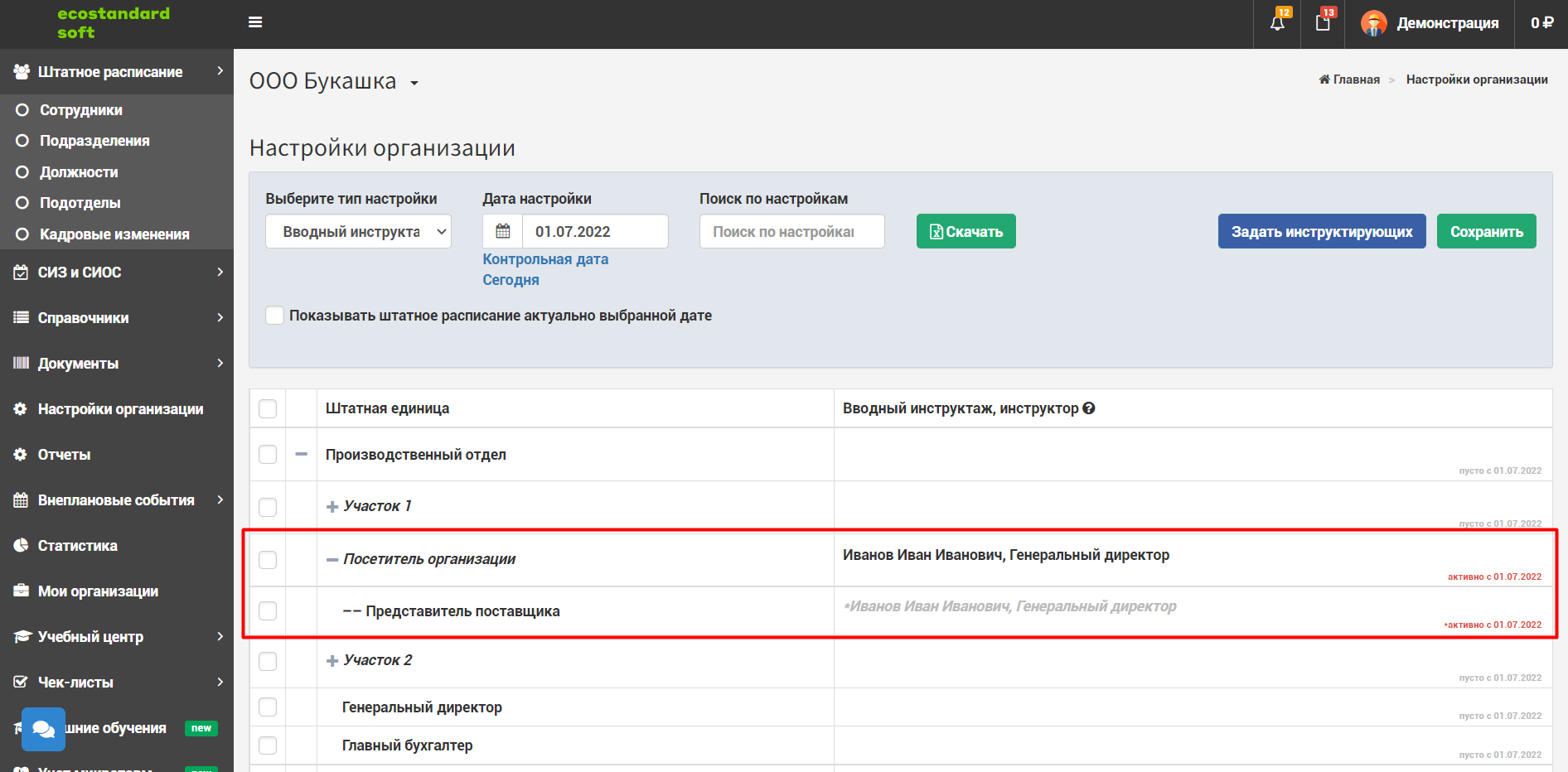
Для начала необходимо занести самого первого посетителя и сделать настройки. При занесении посетителя выбираете нужное подразделение. В графе Подотдел указываете, например, «Посетители организации». Таким образом в документ будет попадать название структурного подразделения по штатному расписанию. А настройки вы сможете сделать отдельно для посетителей.
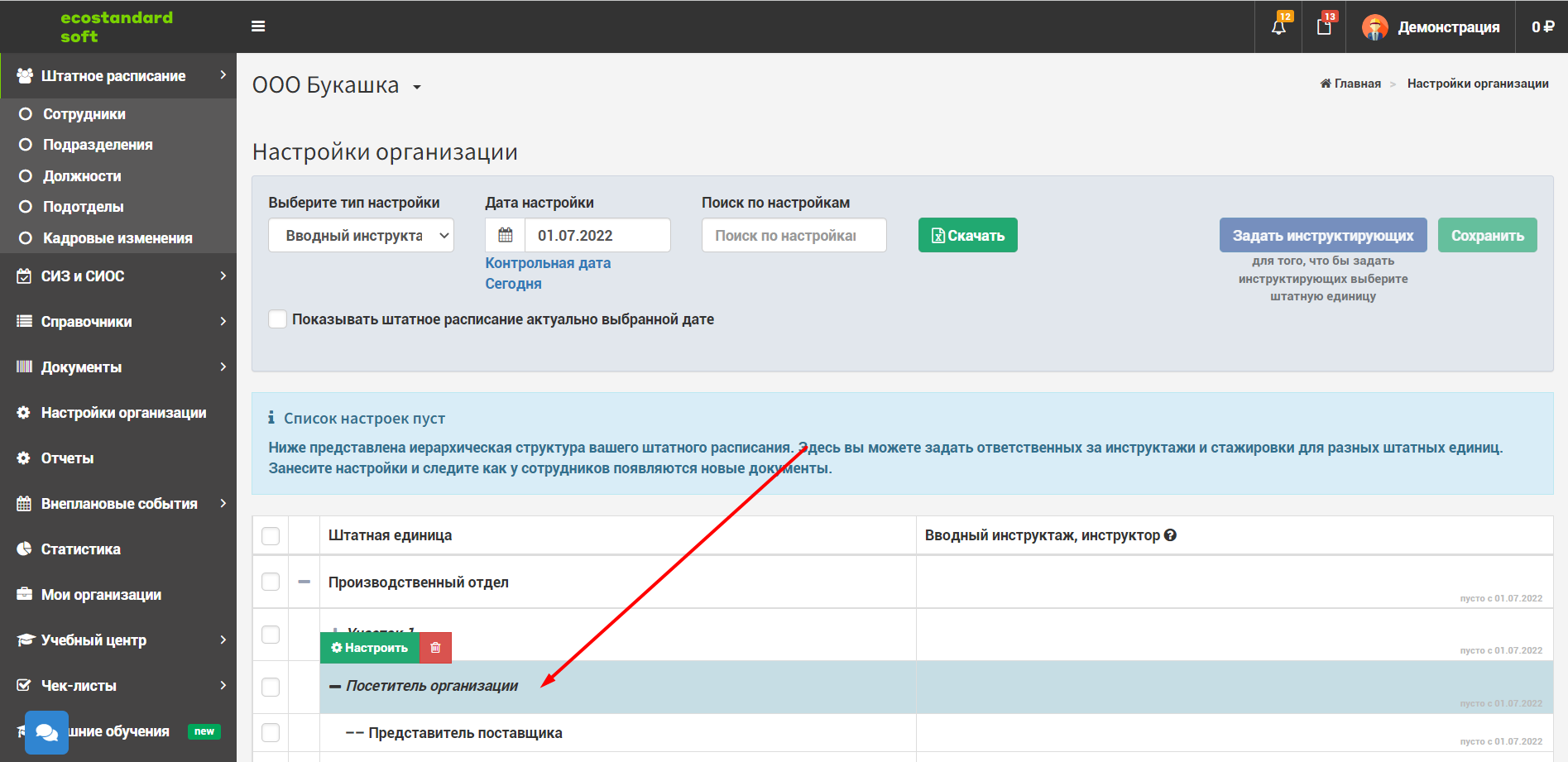
Далее заходим в раздел Настройки организации, выбираем тип настроек Инструктажи. После чего вам нужно сделать настройку именно на Подотдел в нужном подразделении. Для этого наводим курсов на название Подотдела и нажимаем на зелёную кнопку «Настроить».
Или ставим галочку напротив названия Подотдела и нажимаем кнопку «задать инструктирующих». Оба действия приведут к одному результату – выбирайте удобный для вас.
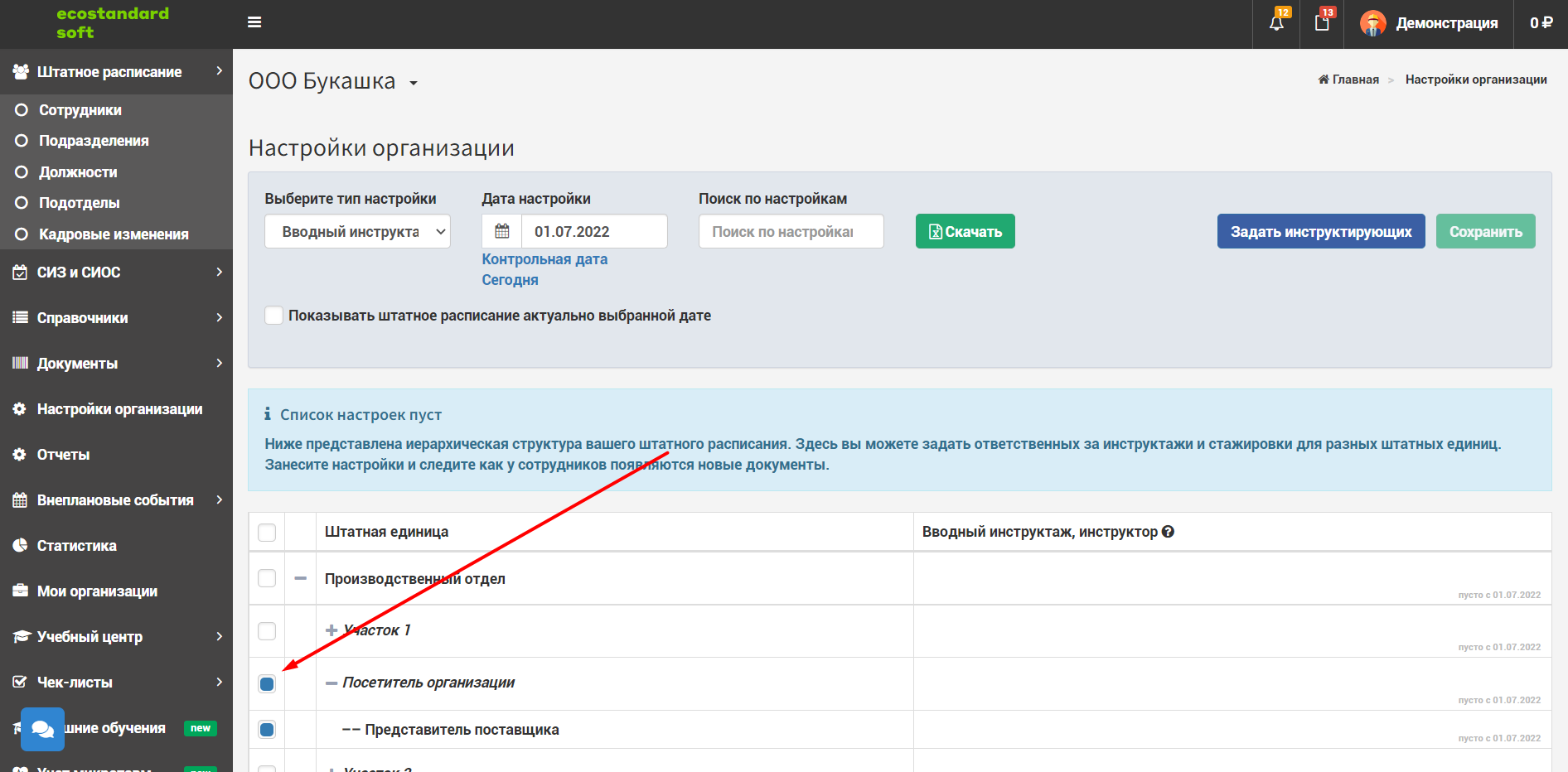
Обратите внимание – инструктирующий задался для всего подотдела. Для других должностей (ваших штатных) сохранятся прежние настройки.
Все новые должности, появляющиеся в этом подотделе, автоматом приобретут нужные настройки. Иными словами, вам не надо будет делать настройку для каждого нового посетителя. Вы просто выбираете нужное подразделение и подотдел.
В результате получается вот такой документ:
Так как вы задали настройки только на вводный инструктаж, никакие другие документы формироваться не будут. Вы можете увольнять сотрудников любой датой или оставлять их в системе. Никаких периодических документов формироваться на них не будет.