Занесение кадрового изменения. Перевод сотрудника. Увольнение сотрудника
Все действия по кадровым изменениям (перевод сотрудника или увольнение сотрудника) делаются в разделе Сотрудники. В данном разделе вам нужно найти необходимого сотрудника, нажать на иконку Карандаша, и откроется окно действий.
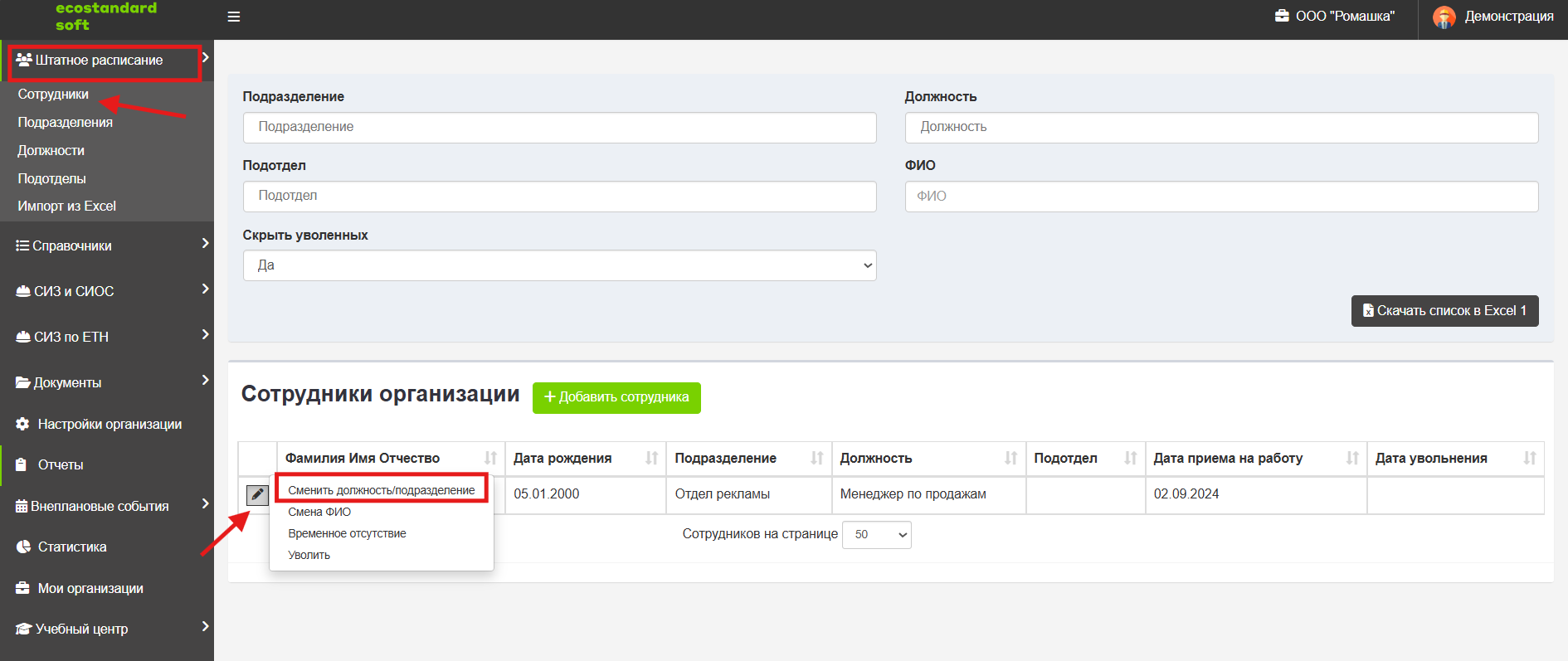
Вы можете выбрать необходимое действие – Сменить должность/подразделение (то есть провести перевод сотрудника), или уволить его.
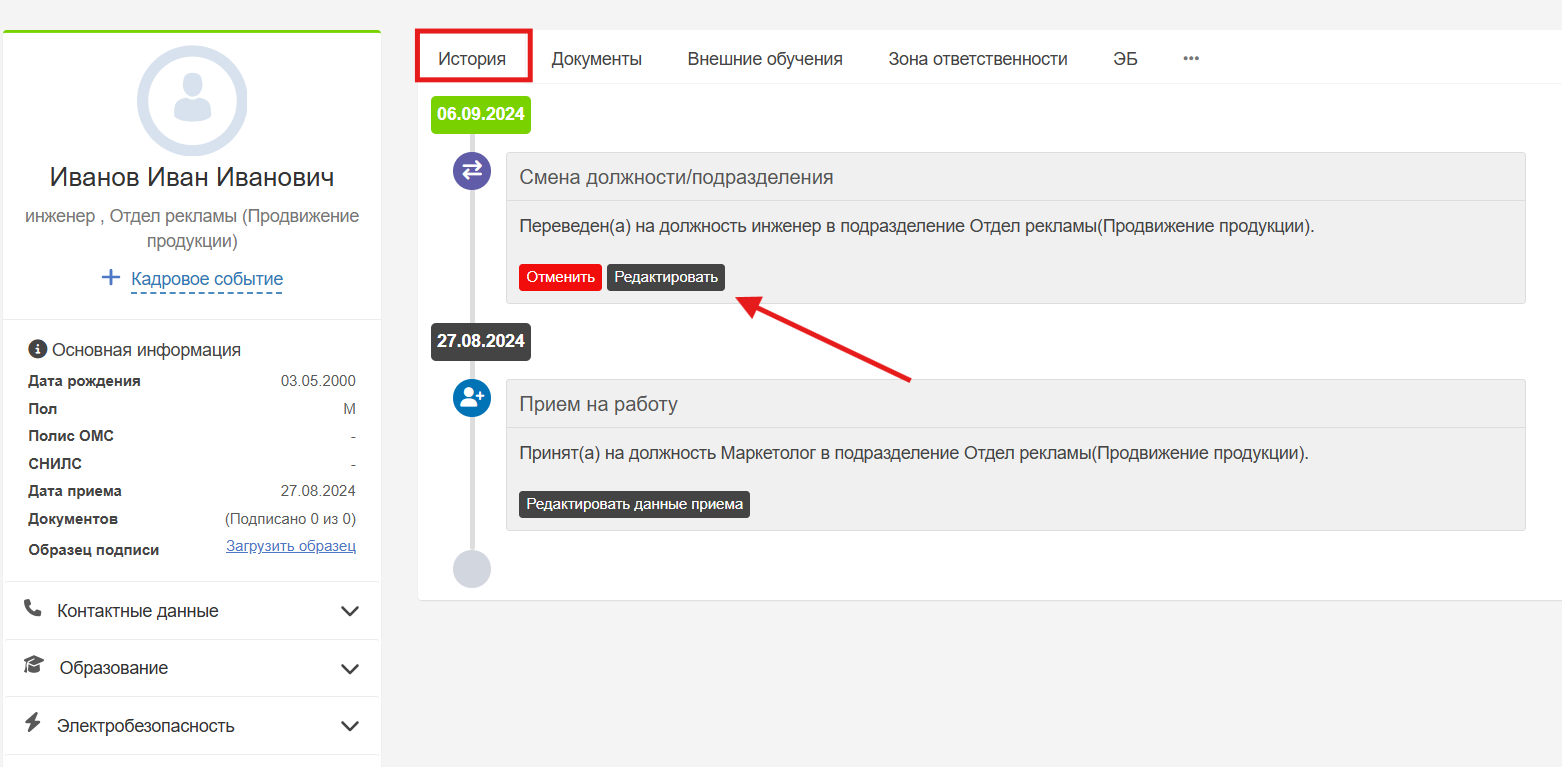
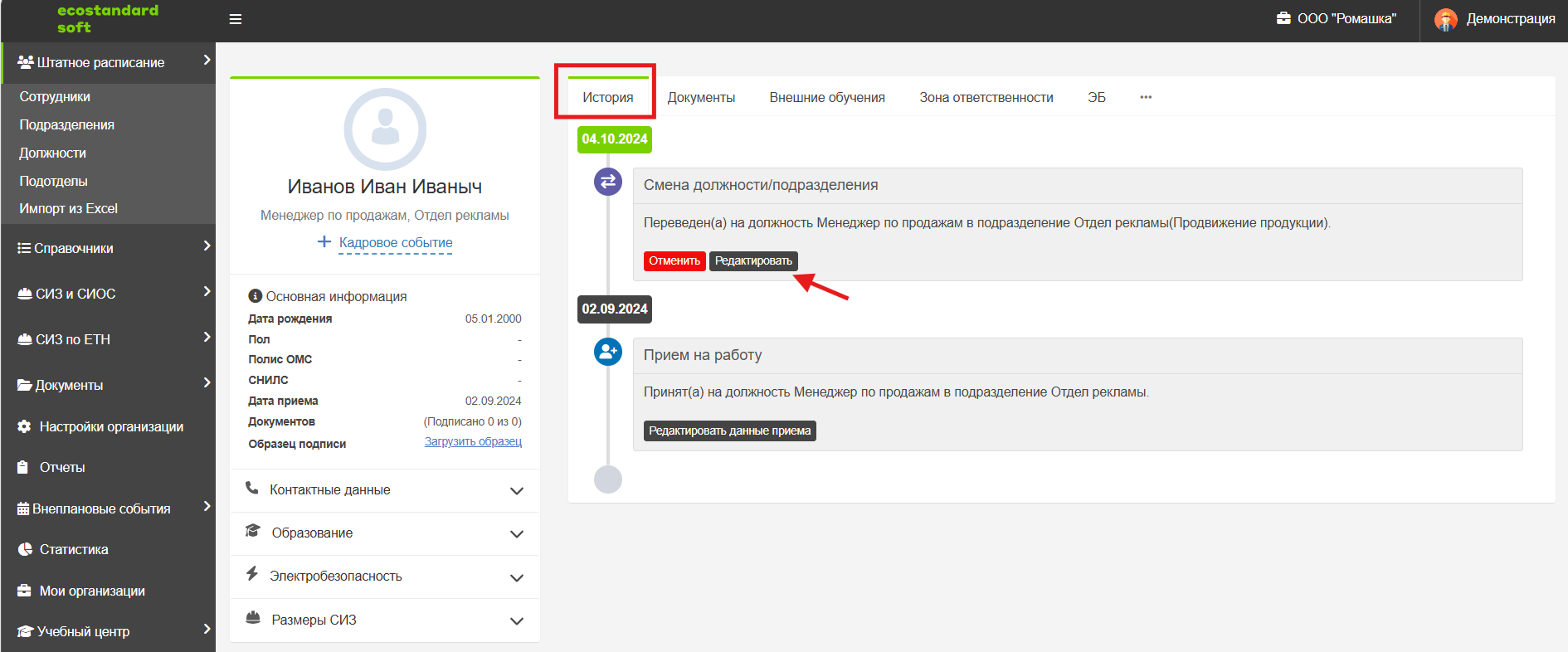
Тоже самое можно сделать и из карточки сотрудника:
Перевод сотрудника
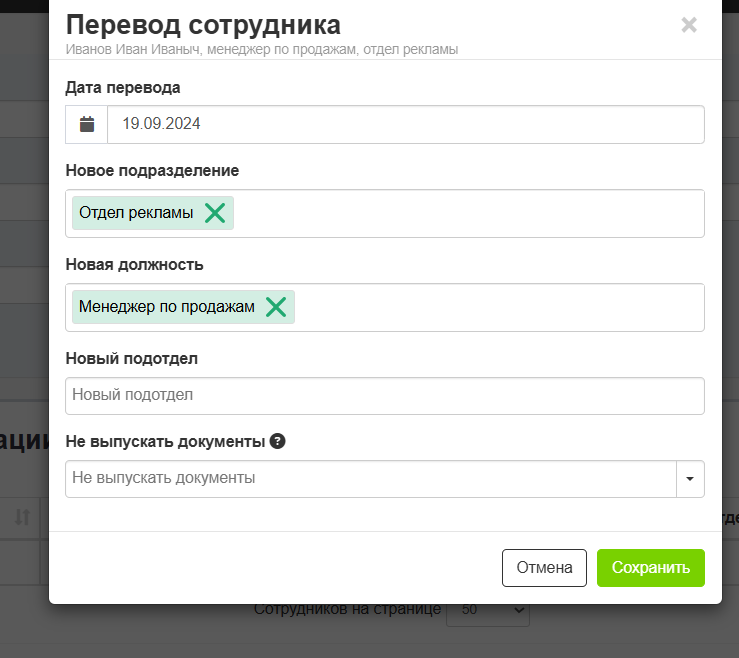
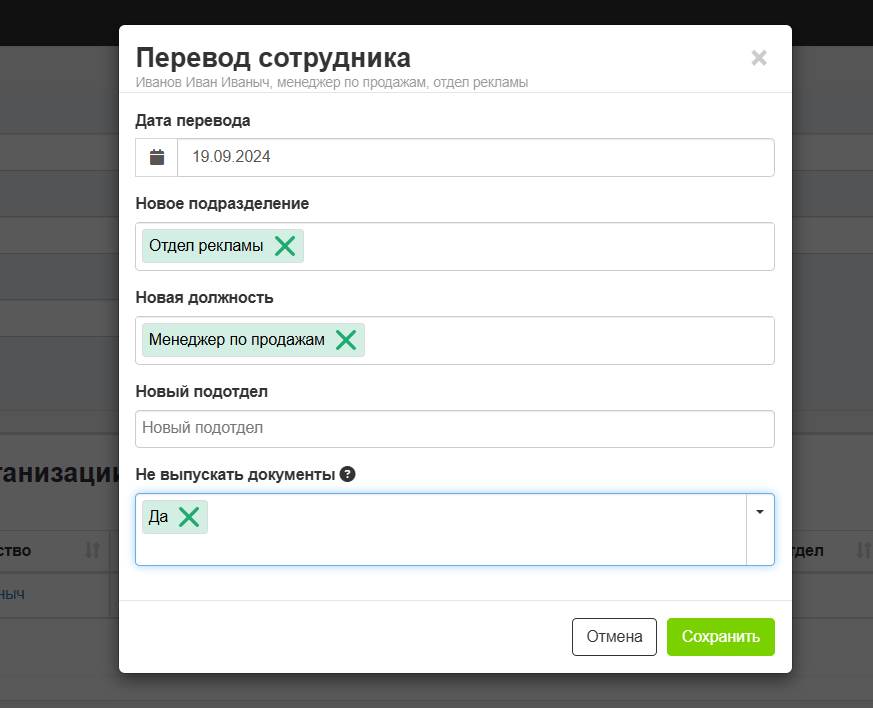
Выбрав «Сменить должность/подразделение», вам откроется окно, в котором необходимо ввести дату перевода и названия Должности, Подразделения, Подотдела.
Обратите внимание
При смене Должности, Подразделения или подотдела будут сформированы документы, которые необходимы при смене переводе сотрудника . Даже если будет сменён один реквизит, например Подотдел.
Если вам не требуется формировать документы "по переводу" и перевод был чисто "техническим", вам нужно выбрать "Да" в графе "не выпускать документы". В этом случае документы, которые должны быть сформированы при переводе, сформированы не будут. Сроки формирования новых документов будут отсчитываться от дат имеющихся документов, а не от дат перевода.
Если перевод осуществляется на новую должность или подразделение – просто введите в поле полное название нужной должности или подразделения. А после нажмите на «Добавить…». Не забудьте сделать настройки на новую должность.
Увольнение сотрудника
Выбрав Уволить, откроется окно увольнения сотрудника.
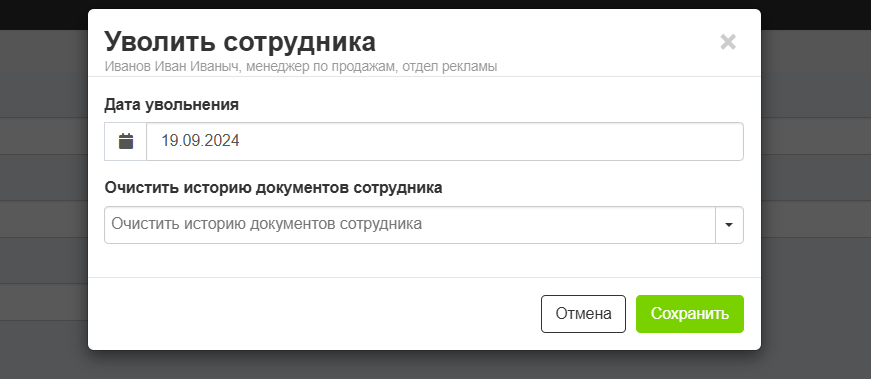
Просто введите дату увольнения.
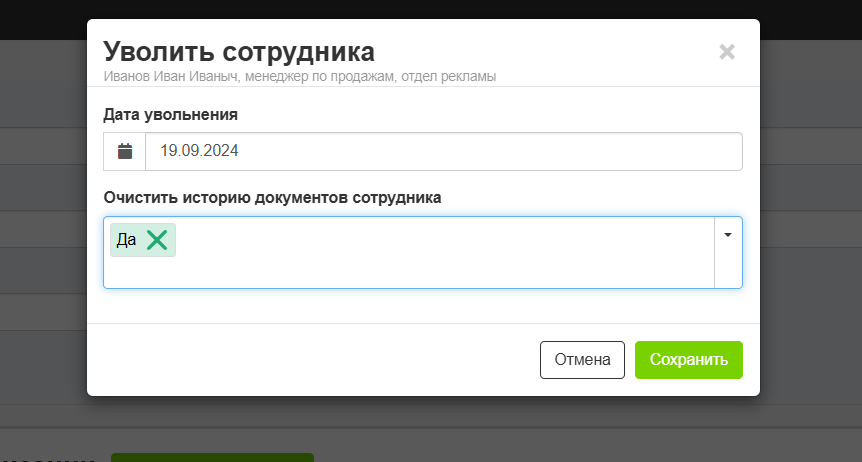
Поле "Очистить историю документов сотрудника" нужна для фактического удаления всей истории сотрудника. Данный сотрудник будет уволен и будут удалены все документы на него. Как будто вы его (сотрудника) удалили из системы. Неподписанные документы не будут портить статистику. Для этого поставьте отметку Да в поле "Очистить историю документов сотрудника"
При нормальном увольнении делать этого не стоит.
Обратите внимание – система не даст уволить сотрудника, если он значится Инструктирующим или членом комиссии по проверке знаний на дату увольнения.
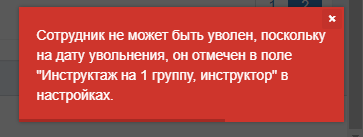
В таком случае вам необходимо поменять Настройки, выбрав нового сотрудника, который будет инструктирующим, или создать новую комиссию по проверке знаний. Подробнее смотри в соответствующих разделах. Настройки должны быть не позже даты увольнения сотрудника. Например – если вы увольняете сотрудника 10 марта. Настройки должны быть выполнены на 10 марта или ранее..
Редактирование перевода или увольнения
Если вы совершили ошибку при введении данных перевода/увольнения, её легко исправить. Это делается в карточке сотрудника, в разделе История. Напротив записи о кадровом переводе есть кнопки, позволяющие редактировать или вообще отменить данное действие.